
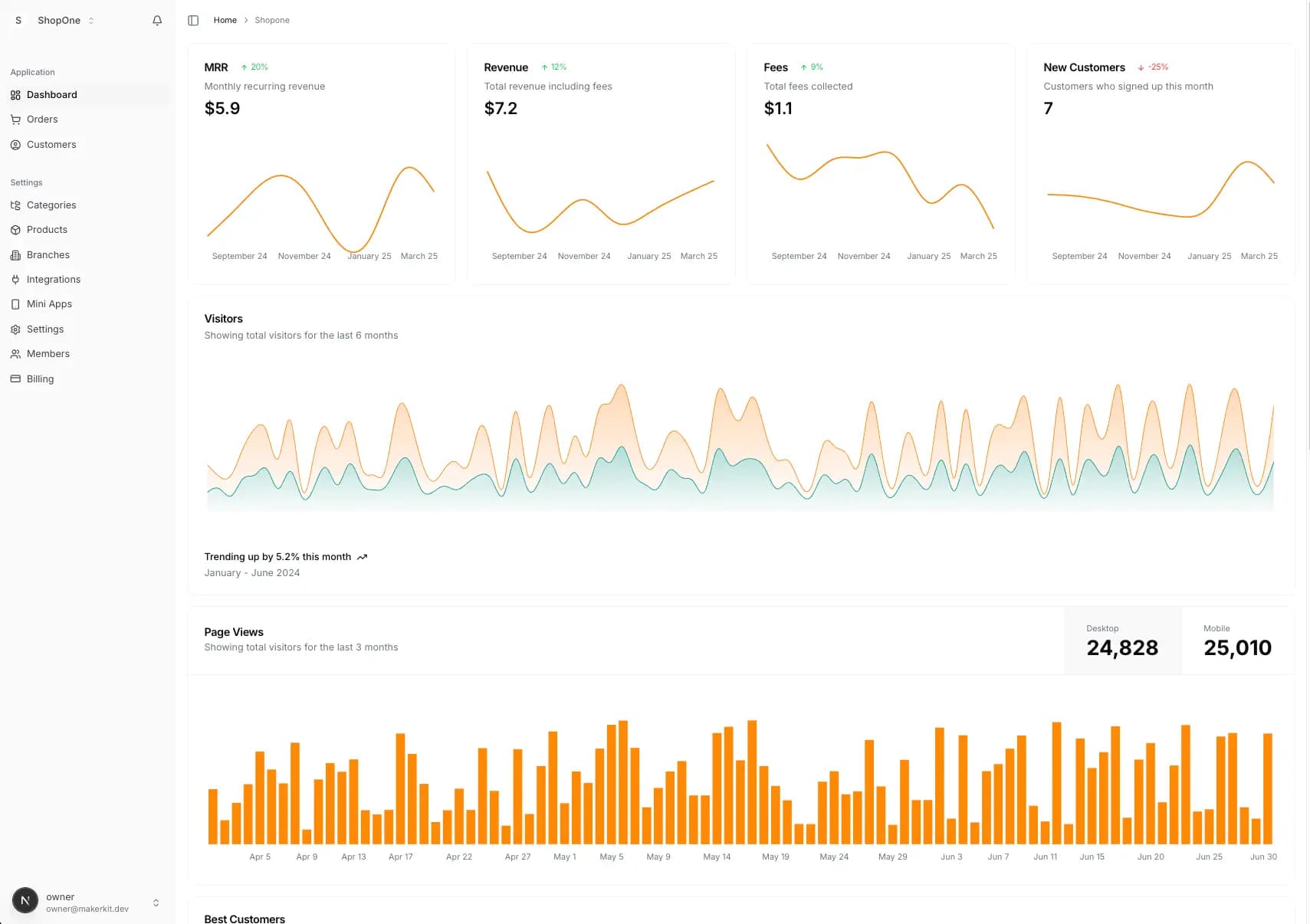
Hướng dẫn thêm thành viên vào team trên MinApp
Khi doanh nghiệp của bạn phát triển, việc quản lý Mini App Zalo sẽ đòi hỏi sự tham gia của nhiều thành viên với các vai trò khác nhau. MinApp cung cấp tính năng quản lý team mạnh mẽ, cho phép bạn thêm thành viên và phân quyền một cách linh hoạt. Bài viết này sẽ hướng dẫn bạn cách thêm và quản lý thành viên trong team trên nền tảng MinApp.
Phần 1: Tổng quan về quản lý team trên MinApp
Lợi ích của việc quản lý team
- Phân chia công việc hiệu quả: Mỗi thành viên có thể đảm nhận một phần công việc cụ thể
- Bảo mật thông tin: Phân quyền giúp kiểm soát quyền truy cập vào dữ liệu quan trọng
- Tăng hiệu suất làm việc: Nhiều người có thể làm việc đồng thời trên cùng một Mini App
- Dễ dàng mở rộng: Thêm thành viên mới khi doanh nghiệp phát triển
Các vai trò trong team
MinApp cung cấp các vai trò sau cho thành viên trong team:
Chủ sở hữu (Owner):
- Có toàn quyền quản lý Mini App và team
- Có thể thêm/xóa thành viên và thay đổi vai trò
- Có thể thay đổi cài đặt thanh toán và gói dịch vụ
- Chỉ có thể có một Owner trong team
Quản trị viên (Admin):
- Có quyền quản lý hầu hết các khía cạnh của Mini App
- Có thể thêm/xóa thành viên (trừ Owner)
- Không thể thay đổi cài đặt thanh toán và gói dịch vụ
Biên tập viên (Editor):
- Có thể quản lý nội dung (sản phẩm, danh mục, bài viết...)
- Có thể quản lý đơn hàng
- Không thể thay đổi cài đặt hệ thống hoặc quản lý thành viên
Nhân viên bán hàng (Sales):
- Có thể xem và quản lý đơn hàng
- Có thể xem thông tin khách hàng
- Không thể thay đổi nội dung hoặc cài đặt
Người xem (Viewer):
- Chỉ có quyền xem thông tin
- Không thể thay đổi bất kỳ nội dung hoặc cài đặt nào
Phần 2: Chuẩn bị trước khi thêm thành viên
1. Đảm bảo bạn có quyền thêm thành viên
Chỉ Owner và Admin mới có quyền thêm thành viên vào team. Nếu bạn không có vai trò này, bạn cần liên hệ với Owner hoặc Admin để được cấp quyền.
2. Lên kế hoạch phân quyền
Trước khi thêm thành viên, hãy lên kế hoạch phân quyền rõ ràng:
- Ai sẽ quản lý nội dung?
- Ai sẽ xử lý đơn hàng?
- Ai cần quyền quản trị?
- Ai chỉ cần quyền xem?
3. Thu thập thông tin thành viên
Chuẩn bị sẵn thông tin của các thành viên sẽ được thêm vào team:
- Họ tên đầy đủ
- Địa chỉ email (phải là email chưa đăng ký tài khoản MinApp)
- Số điện thoại (tùy chọn)
- Vai trò trong team
Phần 3: Thêm thành viên vào team
Bước 1: Đăng nhập vào tài khoản MinApp
- Truy cập https://miniapp.vn/login
- Đăng nhập bằng tài khoản có quyền Owner hoặc Admin
Bước 2: Truy cập quản lý team
- Từ Dashboard, nhấp vào biểu tượng người dùng ở góc trên bên phải
- Chọn "Cài đặt tài khoản" từ menu dropdown
- Chọn tab "Quản lý team" hoặc "Thành viên"
Bước 3: Thêm thành viên mới
- Nhấp vào nút "Thêm thành viên" hoặc "Mời thành viên"
- Điền thông tin thành viên:
- Địa chỉ email
- Họ tên (tùy chọn)
- Chọn vai trò từ dropdown (Owner, Admin, Editor, Sales, Viewer)
- Thêm ghi chú (tùy chọn)
- Nhấp vào nút "Gửi lời mời"
Bước 4: Tùy chỉnh quyền chi tiết (tùy chọn)
Đối với một số vai trò như Editor hoặc Sales, bạn có thể tùy chỉnh quyền chi tiết:
- Sau khi thêm thành viên, nhấp vào biểu tượng "Chỉnh sửa" bên cạnh tên thành viên
- Chọn tab "Quyền chi tiết"
- Tùy chỉnh các quyền cụ thể:
- Quản lý sản phẩm (Xem/Thêm/Sửa/Xóa)
- Quản lý danh mục (Xem/Thêm/Sửa/Xóa)
- Quản lý đơn hàng (Xem/Cập nhật trạng thái/Xóa)
- Quản lý khách hàng (Xem/Thêm/Sửa/Xóa)
- Quản lý nội dung (Xem/Thêm/Sửa/Xóa)
- Xem báo cáo và phân tích
- Nhấp vào nút "Lưu thay đổi"
Phần 4: Quy trình chấp nhận lời mời cho thành viên mới
Bước 1: Thành viên nhận email mời
- Thành viên sẽ nhận được email mời tham gia team từ MinApp
- Email chứa thông tin về:
- Tên doanh nghiệp mời
- Vai trò được mời
- Nút "Chấp nhận lời mời"
Bước 2: Chấp nhận lời mời
- Thành viên nhấp vào nút "Chấp nhận lời mời" trong email
- Nếu chưa có tài khoản MinApp, họ sẽ được chuyển đến trang đăng ký
- Nếu đã có tài khoản, họ sẽ được chuyển đến trang xác nhận tham gia team
Bước 3: Tạo tài khoản (nếu chưa có)
- Điền thông tin đăng ký:
- Họ tên
- Mật khẩu
- Xác nhận mật khẩu
- Đánh dấu vào ô "Tôi đồng ý với Điều khoản dịch vụ và Chính sách bảo mật"
- Nhấp vào nút "Đăng ký"
Bước 4: Xác nhận tham gia team
- Sau khi đăng nhập hoặc đăng ký thành công, thành viên sẽ thấy màn hình xác nhận tham gia team
- Hiển thị thông tin về team và vai trò
- Nhấp vào nút "Xác nhận tham gia" để hoàn tất quá trình
Bước 5: Truy cập Dashboard
- Sau khi tham gia team, thành viên sẽ được chuyển đến Dashboard
- Họ sẽ thấy Mini App của team trong danh sách Mini App
- Các tính năng và menu hiển thị sẽ phụ thuộc vào vai trò và quyền được cấp
Phần 5: Quản lý thành viên trong team
Xem danh sách thành viên
- Từ Dashboard, nhấp vào biểu tượng người dùng ở góc trên bên phải
- Chọn "Cài đặt tài khoản" từ menu dropdown
- Chọn tab "Quản lý team" hoặc "Thành viên"
- Bạn sẽ thấy danh sách tất cả thành viên trong team, bao gồm:
- Tên
- Vai trò
- Trạng thái (Đã chấp nhận/Đang chờ)
- Ngày tham gia
Thay đổi vai trò thành viên
- Từ danh sách thành viên, nhấp vào biểu tượng "Chỉnh sửa" bên cạnh tên thành viên
- Chọn vai trò mới từ dropdown
- Nhấp vào nút "Lưu thay đổi"
- Xác nhận thay đổi khi được nhắc
Lưu ý: Chỉ Owner mới có thể thay đổi vai trò của Admin. Admin có thể thay đổi vai trò của Editor, Sales và Viewer.
Xóa thành viên khỏi team
- Từ danh sách thành viên, nhấp vào biểu tượng "Xóa" bên cạnh tên thành viên
- Xác nhận việc xóa thành viên khi được nhắc
- Hệ thống sẽ gửi email thông báo cho thành viên bị xóa
Lưu ý: Khi xóa thành viên, họ sẽ mất quyền truy cập vào Mini App của team ngay lập tức.
Gửi lại lời mời
Nếu thành viên chưa chấp nhận lời mời:
- Từ danh sách thành viên, tìm thành viên có trạng thái "Đang chờ"
- Nhấp vào nút "Gửi lại lời mời"
- Hệ thống sẽ gửi lại email mời cho thành viên
Hủy lời mời
Nếu bạn muốn hủy lời mời đã gửi:
- Từ danh sách thành viên, tìm thành viên có trạng thái "Đang chờ"
- Nhấp vào biểu tượng "Xóa" bên cạnh tên thành viên
- Xác nhận việc hủy lời mời khi được nhắc
Phần 6: Phân quyền chi tiết cho thành viên
Tùy chỉnh quyền theo module
MinApp cho phép tùy chỉnh quyền chi tiết cho từng thành viên theo module:
1. Module Sản phẩm
- Xem sản phẩm: Có thể xem danh sách và chi tiết sản phẩm
- Thêm sản phẩm: Có thể tạo sản phẩm mới
- Sửa sản phẩm: Có thể chỉnh sửa sản phẩm hiện có
- Xóa sản phẩm: Có thể xóa sản phẩm
2. Module Danh mục
- Xem danh mục: Có thể xem danh sách và chi tiết danh mục
- Thêm danh mục: Có thể tạo danh mục mới
- Sửa danh mục: Có thể chỉnh sửa danh mục hiện có
- Xóa danh mục: Có thể xóa danh mục
3. Module Đơn hàng
- Xem đơn hàng: Có thể xem danh sách và chi tiết đơn hàng
- Cập nhật trạng thái: Có thể thay đổi trạng thái đơn hàng
- Xóa đơn hàng: Có thể xóa đơn hàng
- Xuất báo cáo: Có thể xuất báo cáo đơn hàng
4. Module Khách hàng
- Xem khách hàng: Có thể xem danh sách và chi tiết khách hàng
- Thêm khách hàng: Có thể tạo khách hàng mới
- Sửa khách hàng: Có thể chỉnh sửa thông tin khách hàng
- Xóa khách hàng: Có thể xóa khách hàng
5. Module Nội dung
- Xem nội dung: Có thể xem trang và bài viết
- Thêm nội dung: Có thể tạo trang và bài viết mới
- Sửa nội dung: Có thể chỉnh sửa trang và bài viết
- Xóa nội dung: Có thể xóa trang và bài viết
6. Module Báo cáo
- Xem báo cáo bán hàng: Có thể xem báo cáo doanh số
- Xem báo cáo khách hàng: Có thể xem báo cáo khách hàng
- Xem báo cáo tồn kho: Có thể xem báo cáo tồn kho
- Xuất báo cáo: Có thể xuất báo cáo ra file
Cách tùy chỉnh quyền chi tiết
- Từ danh sách thành viên, nhấp vào biểu tượng "Chỉnh sửa" bên cạnh tên thành viên
- Chọn tab "Quyền chi tiết"
- Bạn sẽ thấy danh sách các module và quyền tương ứng
- Đánh dấu vào các ô tương ứng với quyền bạn muốn cấp
- Nhấp vào nút "Lưu thay đổi"
Phần 7: Các tình huống thường gặp và cách xử lý
Thành viên không nhận được email mời
Nguyên nhân có thể:
- Email bị chặn bởi bộ lọc spam
- Địa chỉ email không chính xác
- Vấn đề với hệ thống email
Cách xử lý:
- Kiểm tra lại địa chỉ email
- Yêu cầu thành viên kiểm tra thư mục Spam hoặc Junk
- Gửi lại lời mời từ danh sách thành viên
- Nếu vẫn không nhận được, hãy liên hệ hỗ trợ của MinApp
Thành viên đã có tài khoản MinApp nhưng không thể tham gia team
Nguyên nhân có thể:
- Email mời được gửi đến một địa chỉ email khác với tài khoản hiện có
- Lỗi hệ thống
Cách xử lý:
- Xóa lời mời hiện tại
- Gửi lời mời mới đến địa chỉ email đúng
- Nếu vẫn gặp vấn đề, hãy liên hệ hỗ trợ của MinApp
Cần thay đổi Owner của team
Cách xử lý:
- Chỉ Owner hiện tại mới có thể thay đổi Owner
- Từ danh sách thành viên, nhấp vào biểu tượng "Chỉnh sửa" bên cạnh tên thành viên bạn muốn chuyển quyền Owner
- Chọn vai trò "Owner" từ dropdown
- Xác nhận việc chuyển quyền Owner khi được nhắc
- Lưu ý rằng bạn sẽ trở thành Admin sau khi chuyển quyền Owner
Thành viên quên mật khẩu
Cách xử lý:
- Thành viên cần truy cập trang đăng nhập MinApp
- Nhấp vào liên kết "Quên mật khẩu"
- Nhập địa chỉ email đã đăng ký
- Làm theo hướng dẫn trong email đặt lại mật khẩu
Cần giới hạn quyền truy cập vào một Mini App cụ thể
Nếu doanh nghiệp của bạn có nhiều Mini App và bạn muốn giới hạn quyền truy cập của thành viên vào một Mini App cụ thể:
- Từ Dashboard, chọn Mini App bạn muốn quản lý
- Nhấp vào mục "Cài đặt" > "Quản lý quyền"
- Nhấp vào nút "Thêm thành viên" hoặc chọn thành viên hiện có
- Tùy chỉnh quyền cho Mini App cụ thể này
- Nhấp vào nút "Lưu thay đổi"
Phần 8: Các mẹo quản lý team hiệu quả
1. Áp dụng nguyên tắc quyền tối thiểu
Cấp cho thành viên chỉ những quyền cần thiết để họ thực hiện công việc của mình. Điều này giúp giảm thiểu rủi ro bảo mật và ngăn chặn các thay đổi không mong muốn.
2. Tạo tài liệu hướng dẫn nội bộ
Tạo tài liệu hướng dẫn chi tiết về cách sử dụng MinApp cho từng vai trò trong team. Điều này giúp thành viên mới nhanh chóng làm quen với hệ thống.
3. Thiết lập quy trình làm việc rõ ràng
Xác định rõ quy trình làm việc cho các tác vụ thường xuyên như thêm sản phẩm mới, xử lý đơn hàng, cập nhật nội dung... Điều này giúp đảm bảo tính nhất quán và hiệu quả.
4. Kiểm tra định kỳ quyền truy cập
Định kỳ rà soát danh sách thành viên và quyền truy cập để đảm bảo mọi người vẫn có quyền phù hợp với vai trò hiện tại của họ trong doanh nghiệp.
5. Sử dụng tính năng ghi chú
Khi thêm thành viên mới, hãy sử dụng tính năng ghi chú để lưu thông tin về vai trò và trách nhiệm cụ thể của họ trong team.
Kết luận
Quản lý team hiệu quả là yếu tố quan trọng để vận hành Mini App Zalo thành công. MinApp cung cấp các công cụ mạnh mẽ để thêm thành viên, phân quyền và quản lý team một cách linh hoạt.
Bằng cách làm theo hướng dẫn chi tiết trong bài viết này, bạn có thể dễ dàng thêm thành viên vào team và phân quyền phù hợp với vai trò của họ trong doanh nghiệp.
Nhớ rằng, một team làm việc hiệu quả không chỉ phụ thuộc vào công nghệ mà còn vào cách bạn tổ chức và quản lý. Hãy thiết lập quy trình rõ ràng, cung cấp đào tạo đầy đủ và duy trì giao tiếp tốt giữa các thành viên trong team.
Nếu bạn gặp bất kỳ khó khăn nào trong quá trình quản lý team, đừng ngần ngại liên hệ với đội ngũ hỗ trợ của MinApp qua email support@miniapp.vn hoặc hotline 1900 1234.
Chúc bạn thành công trong việc xây dựng và quản lý team trên MinApp!