
Hướng dẫn chi tiết sử dụng hệ thống MinApp từ A đến Z
MinApp là nền tảng giúp doanh nghiệp dễ dàng tạo và quản lý Mini App Zalo mà không cần kiến thức lập trình. Bài viết này sẽ hướng dẫn bạn cách sử dụng hệ thống MinApp từ những bước cơ bản đến các tính năng nâng cao, giúp bạn nhanh chóng có một cửa hàng trực tuyến chuyên nghiệp trên Zalo.
Phần 1: Bắt đầu với MinApp
1.1. Đăng ký và thiết lập tài khoản
Để bắt đầu sử dụng MinApp, bạn cần thực hiện các bước sau:
Đăng ký tài khoản:
- Truy cập trang web MinApp và nhấp vào nút "Đăng ký"
- Điền thông tin cơ bản: email, mật khẩu, tên doanh nghiệp
- Xác nhận email để kích hoạt tài khoản
Thiết lập thông tin doanh nghiệp:
- Sau khi đăng nhập, điền đầy đủ thông tin doanh nghiệp
- Tải lên logo và hình ảnh thương hiệu
- Cung cấp thông tin liên hệ: địa chỉ, số điện thoại, website
Chọn gói dịch vụ:
- MinApp cung cấp nhiều gói dịch vụ khác nhau, từ miễn phí đến cao cấp
- Lựa chọn gói phù hợp với quy mô và nhu cầu của doanh nghiệp
- Có thể nâng cấp hoặc hạ cấp gói dịch vụ bất kỳ lúc nào
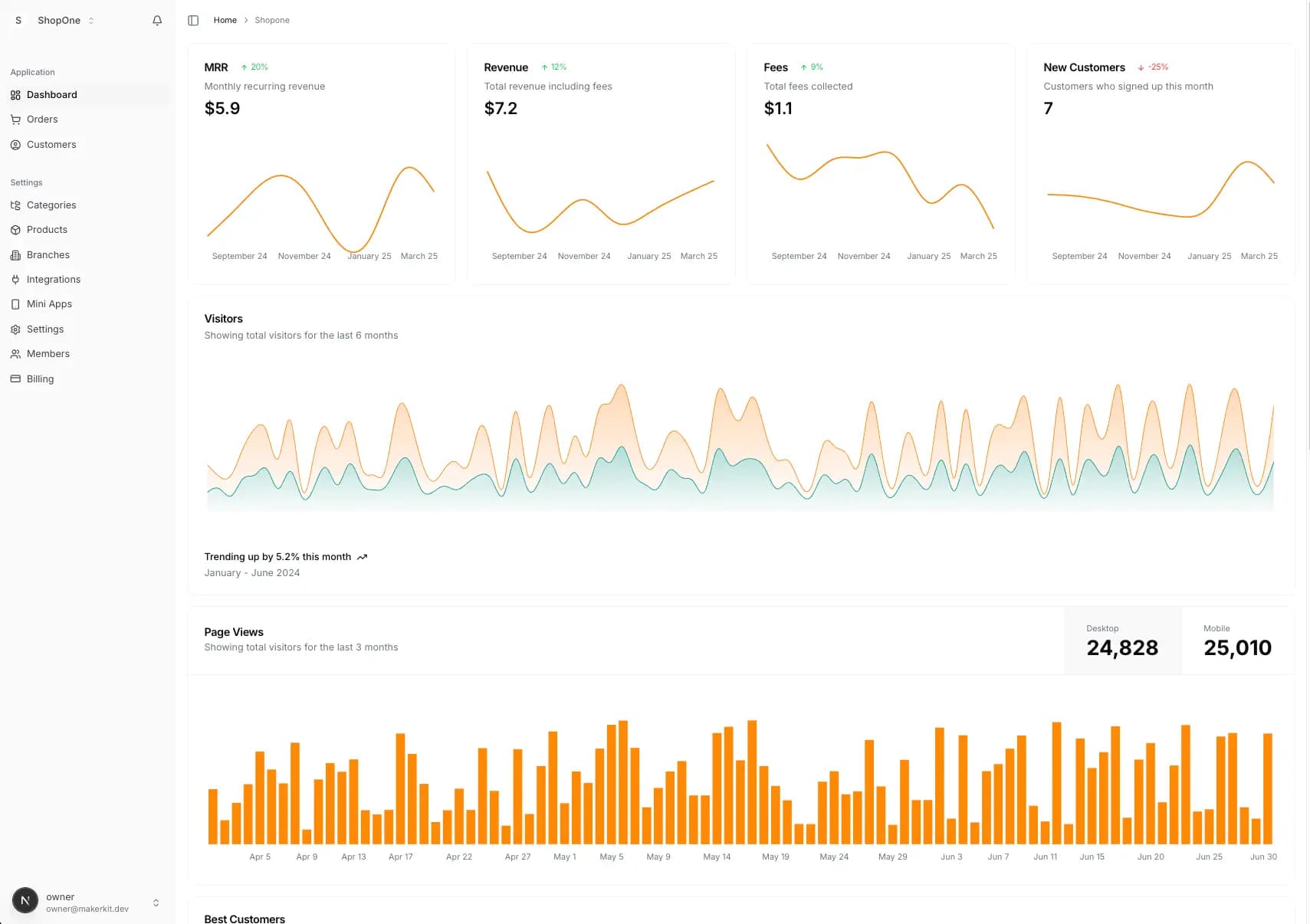
1.2. Tổng quan về giao diện quản trị
Sau khi đăng nhập, bạn sẽ thấy bảng điều khiển (dashboard) với các phần chính:
Menu chính: Nằm ở bên trái màn hình, bao gồm các mục:
- Tổng quan
- Sản phẩm
- Đơn hàng
- Khách hàng
- Marketing
- Cài đặt
Tổng quan: Hiển thị các số liệu quan trọng:
- Doanh số bán hàng
- Số lượng đơn hàng
- Số lượng khách hàng mới
- Sản phẩm bán chạy
Thông báo: Hiển thị các thông báo quan trọng về đơn hàng mới, cập nhật hệ thống...
Hỗ trợ: Truy cập nhanh đến trung tâm hỗ trợ và tài liệu hướng dẫn
Phần 2: Tạo Mini App Zalo
2.1. Chọn mẫu giao diện
MinApp cung cấp nhiều mẫu giao diện đẹp mắt, phù hợp với nhiều ngành hàng:
Duyệt thư viện mẫu:
- Truy cập mục "Tạo Mini App" từ bảng điều khiển
- Duyệt qua các mẫu theo danh mục: thời trang, mỹ phẩm, nhà hàng...
- Xem trước mẫu để có cái nhìn tổng thể
Lựa chọn mẫu phù hợp:
- Chọn mẫu phù hợp với ngành hàng của bạn
- Cân nhắc cấu trúc, bố cục và tính năng của mẫu
- Kiểm tra khả năng tùy chỉnh của mẫu
Tùy chỉnh mẫu:
- Thay đổi màu sắc theo nhận diện thương hiệu
- Điều chỉnh font chữ, kích thước và kiểu dáng
- Tùy chỉnh bố cục và các thành phần hiển thị
2.2. Tùy chỉnh thương hiệu
Để Mini App phản ánh đúng thương hiệu của bạn, hãy tùy chỉnh các yếu tố sau:
Logo và hình ảnh:
- Tải lên logo chính của doanh nghiệp
- Thêm banner và hình ảnh trang chủ
- Tải lên favicon (biểu tượng nhỏ hiển thị trên tab trình duyệt)
Màu sắc và phông chữ:
- Thiết lập màu chủ đạo và màu phụ
- Chọn phông chữ cho tiêu đề và nội dung
- Tùy chỉnh kích thước và kiểu dáng chữ
Nội dung giới thiệu:
- Viết giới thiệu ngắn về doanh nghiệp
- Thêm thông tin liên hệ và địa chỉ
- Cập nhật chính sách bán hàng, vận chuyển và đổi trả
2.3. Thiết lập danh mục và sản phẩm
Việc tổ chức danh mục và sản phẩm một cách khoa học sẽ giúp khách hàng dễ dàng tìm kiếm và mua hàng:
Tạo cấu trúc danh mục:
- Truy cập mục "Danh mục" trong phần "Sản phẩm"
- Tạo danh mục chính và danh mục con
- Sắp xếp thứ tự hiển thị danh mục
Thêm sản phẩm:
- Truy cập mục "Sản phẩm" và nhấp "Thêm sản phẩm mới"
- Điền thông tin cơ bản: tên, mô tả, giá, danh mục
- Tải lên hình ảnh sản phẩm (nên có ít nhất 3-5 hình cho mỗi sản phẩm)
- Thêm thông tin chi tiết: kích thước, màu sắc, chất liệu...
- Thiết lập tồn kho và trạng thái sản phẩm
Tạo biến thể sản phẩm:
- Thêm các thuộc tính như kích thước, màu sắc
- Tạo các biến thể từ sự kết hợp các thuộc tính
- Thiết lập giá và tồn kho cho từng biến thể
Phần 3: Quản lý đơn hàng và khách hàng
3.1. Thiết lập phương thức thanh toán
MinApp hỗ trợ nhiều phương thức thanh toán để tăng tỷ lệ chuyển đổi:
Cấu hình ZaloPay:
- Kết nối tài khoản ZaloPay của doanh nghiệp
- Thiết lập các thông số kỹ thuật theo hướng dẫn
- Kiểm tra kết nối bằng giao dịch thử nghiệm
Thêm phương thức thanh toán khác:
- Cấu hình thanh toán qua thẻ ngân hàng
- Thiết lập thanh toán qua ví điện tử khác (Momo, VNPay...)
- Bật/tắt tùy chọn thanh toán khi nhận hàng (COD)
Tùy chỉnh quy trình thanh toán:
- Điều chỉnh giao diện trang thanh toán
- Thiết lập email xác nhận thanh toán
- Cấu hình trang cảm ơn sau khi thanh toán
3.2. Quản lý đơn hàng
Hệ thống quản lý đơn hàng của MinApp giúp bạn theo dõi và xử lý đơn hàng hiệu quả:
Xem và xử lý đơn hàng mới:
- Truy cập mục "Đơn hàng" từ menu chính
- Xem danh sách đơn hàng mới và chi tiết từng đơn
- Xác nhận đơn hàng và cập nhật trạng thái
Quản lý trạng thái đơn hàng:
- Cập nhật trạng thái: đang xử lý, đang giao, đã giao, đã hủy
- Thêm ghi chú nội bộ cho đơn hàng
- Gửi thông báo cập nhật trạng thái cho khách hàng qua ZNS
Xuất báo cáo đơn hàng:
- Tạo báo cáo đơn hàng theo khoảng thời gian
- Phân tích doanh số theo sản phẩm, danh mục
- Xuất báo cáo dưới dạng Excel hoặc PDF
3.3. Quản lý khách hàng
Hiểu rõ khách hàng là chìa khóa để tăng doanh số và xây dựng lòng trung thành:
Xem thông tin khách hàng:
- Truy cập mục "Khách hàng" từ menu chính
- Xem danh sách khách hàng và thông tin chi tiết
- Tìm kiếm khách hàng theo tên, email, số điện thoại
Phân nhóm khách hàng:
- Tạo các nhóm khách hàng: VIP, thường xuyên, mới...
- Phân loại khách hàng dựa trên hành vi mua hàng
- Thiết lập chính sách ưu đãi cho từng nhóm
Chương trình khách hàng thân thiết:
- Thiết lập hệ thống tích điểm
- Tạo các cấp độ thành viên với ưu đãi khác nhau
- Gửi ưu đãi đặc biệt cho khách hàng thân thiết
Phần 4: Marketing và tăng trưởng
4.1. Tích hợp với Zalo OA
Kết hợp Mini App với Zalo OA giúp tăng cường tương tác với khách hàng:
Kết nối Zalo OA:
- Truy cập mục "Tích hợp" trong phần "Cài đặt"
- Nhập thông tin Zalo OA ID và Secret Key
- Xác thực kết nối theo hướng dẫn
Thiết lập thông báo tự động:
- Cấu hình thông báo đơn hàng qua Zalo OA
- Thiết lập tin nhắn chào mừng khi khách hàng theo dõi OA
- Tạo các kịch bản tin nhắn tự động dựa trên hành vi khách hàng
Tạo nút truy cập Mini App:
- Thêm nút truy cập Mini App vào Zalo OA
- Tùy chỉnh vị trí và văn bản của nút
- Theo dõi số lượng click và chuyển đổi từ nút
4.2. Chiến dịch marketing
MinApp cung cấp nhiều công cụ marketing để thu hút khách hàng và tăng doanh số:
Tạo mã giảm giá:
- Truy cập mục "Khuyến mãi" trong phần "Marketing"
- Tạo mã giảm giá với các điều kiện sử dụng
- Thiết lập thời gian hiệu lực và giới hạn sử dụng
Chương trình flash sale:
- Tạo sự kiện giảm giá trong thời gian ngắn
- Thiết lập sản phẩm và mức giảm giá
- Lên lịch thông báo trước và trong sự kiện
Email marketing:
- Tạo chiến dịch email marketing
- Thiết kế mẫu email với nội dung hấp dẫn
- Phân đoạn danh sách người nhận và lên lịch gửi
4.3. Phân tích và tối ưu hóa
Phân tích dữ liệu giúp bạn hiểu rõ hiệu quả kinh doanh và đưa ra quyết định sáng suốt:
Theo dõi chỉ số quan trọng:
- Truy cập mục "Phân tích" từ menu chính
- Xem tổng quan về doanh số, đơn hàng, khách hàng
- Theo dõi tỷ lệ chuyển đổi và giá trị đơn hàng trung bình
Phân tích hành vi khách hàng:
- Xem các sản phẩm được xem nhiều nhất
- Phân tích tỷ lệ bỏ giỏ hàng và nguyên nhân
- Theo dõi hành trình khách hàng từ xem đến mua
Tối ưu hóa hiệu suất:
- Xác định các điểm nghẽn trong quy trình mua hàng
- Tối ưu hóa trang sản phẩm dựa trên dữ liệu
- A/B testing các yếu tố như tiêu đề, hình ảnh, giá cả
Phần 5: Tính năng nâng cao
5.1. Tích hợp ZNS (Zalo Notification Service)
ZNS giúp bạn gửi thông báo trực tiếp đến khách hàng qua Zalo:
Thiết lập ZNS:
- Truy cập mục "ZNS" trong phần "Marketing"
- Kích hoạt tính năng ZNS và nạp số dư
- Tạo các mẫu thông báo theo quy định của Zalo
Tạo kịch bản thông báo:
- Thiết lập thông báo tự động cho đơn hàng
- Tạo thông báo nhắc nhở giỏ hàng bị bỏ quên
- Thiết lập thông báo cho chương trình khuyến mãi
Theo dõi hiệu quả ZNS:
- Xem tỷ lệ mở và tương tác với thông báo
- Phân tích chi phí và hiệu quả của ZNS
- Tối ưu hóa nội dung và thời điểm gửi thông báo
5.2. Tích hợp Live Commerce
Live Commerce là xu hướng bán hàng hiệu quả trên Zalo:
Thiết lập Live Commerce:
- Truy cập mục "Live Commerce" trong phần "Marketing"
- Kết nối với tính năng live stream của Zalo
- Lên lịch và chuẩn bị nội dung cho buổi live
Tạo sự kiện live stream:
- Đặt tên và mô tả cho sự kiện
- Chọn sản phẩm sẽ giới thiệu trong live stream
- Thiết lập ưu đãi đặc biệt cho người xem live
Quản lý live stream:
- Theo dõi số lượng người xem và tương tác
- Hiển thị sản phẩm và ưu đãi trong live stream
- Xử lý đơn hàng từ live stream
5.3. Tích hợp AR/VR
Công nghệ AR/VR giúp tạo trải nghiệm mua sắm độc đáo:
Thiết lập AR cho sản phẩm:
- Truy cập mục "AR/VR" trong phần "Sản phẩm"
- Tải lên mô hình 3D của sản phẩm
- Cấu hình tính năng thử sản phẩm ảo
Tạo phòng trưng bày ảo:
- Thiết kế không gian trưng bày sản phẩm ảo
- Thêm sản phẩm vào phòng trưng bày
- Tùy chỉnh trải nghiệm người dùng trong không gian ảo
Theo dõi hiệu quả AR/VR:
- Phân tích số lượng người dùng sử dụng tính năng AR/VR
- Đánh giá tỷ lệ chuyển đổi từ trải nghiệm AR/VR
- Tối ưu hóa trải nghiệm dựa trên phản hồi của người dùng
Phần 6: Hỗ trợ và khắc phục sự cố
6.1. Trung tâm hỗ trợ
MinApp cung cấp nhiều kênh hỗ trợ để giúp bạn giải quyết vấn đề:
Tài liệu hướng dẫn:
- Truy cập mục "Trung tâm hỗ trợ" từ menu chính
- Xem các bài viết hướng dẫn và video tutorial
- Tìm kiếm theo từ khóa hoặc danh mục
Liên hệ hỗ trợ:
- Gửi ticket hỗ trợ qua hệ thống
- Chat trực tiếp với đội ngũ hỗ trợ
- Đặt lịch hỗ trợ qua cuộc gọi video
Cộng đồng người dùng:
- Tham gia diễn đàn người dùng MinApp
- Đặt câu hỏi và chia sẻ kinh nghiệm
- Theo dõi các cập nhật và tính năng mới
6.2. Các vấn đề thường gặp và cách khắc phục
Dưới đây là một số vấn đề thường gặp và cách giải quyết:
Vấn đề kết nối Zalo OA:
- Kiểm tra lại thông tin Zalo OA ID và Secret Key
- Đảm bảo OA đã được xác thực và đang hoạt động
- Làm mới token kết nối nếu cần thiết
Lỗi thanh toán:
- Kiểm tra cấu hình cổng thanh toán
- Xác minh thông tin tài khoản merchant
- Kiểm tra kết nối mạng và trạng thái cổng thanh toán
Vấn đề hiển thị sản phẩm:
- Kiểm tra trạng thái sản phẩm (đang hoạt động/ẩn)
- Xác minh sản phẩm đã được gán vào danh mục
- Kiểm tra cache và làm mới Mini App
Kết luận
MinApp là giải pháp toàn diện giúp doanh nghiệp dễ dàng tạo và quản lý Mini App Zalo mà không cần kiến thức lập trình. Với giao diện thân thiện, tính năng đa dạng và hỗ trợ tận tình, MinApp giúp bạn nhanh chóng có một cửa hàng trực tuyến chuyên nghiệp trên Zalo, tiếp cận hàng triệu khách hàng tiềm năng.
Hãy bắt đầu hành trình số hóa doanh nghiệp của bạn với MinApp ngay hôm nay. Đăng ký tài khoản, chọn mẫu giao diện phù hợp và bắt đầu bán hàng trên Zalo - nền tảng nhắn tin phổ biến nhất Việt Nam với hơn 100 triệu người dùng!